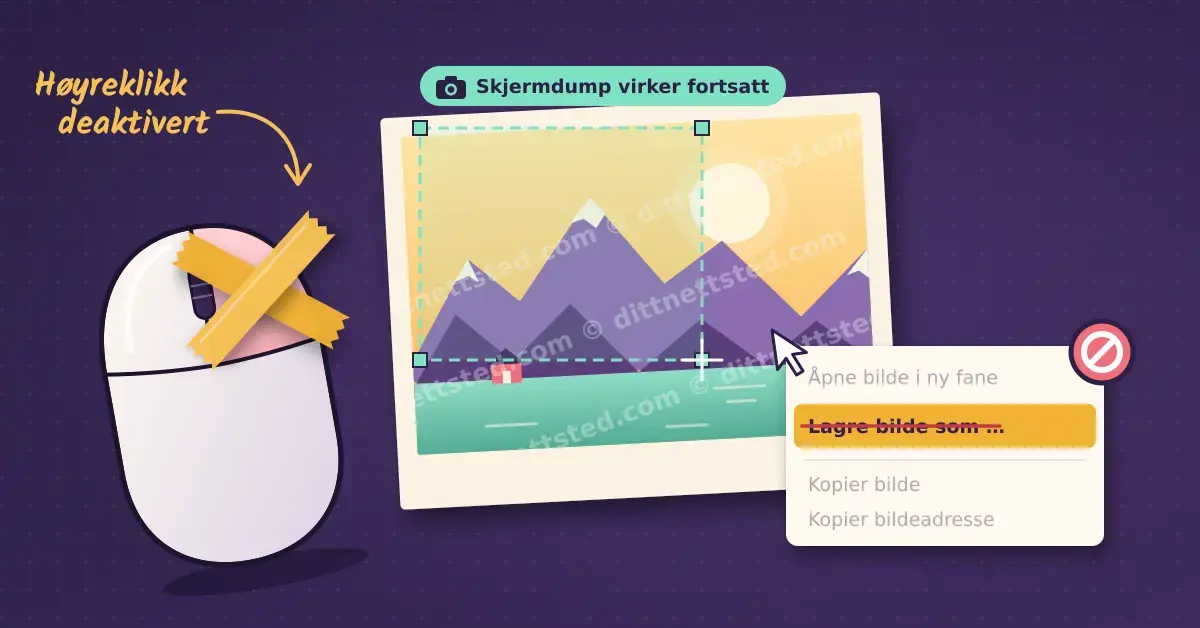
Du kan gjøre det vanskeligere å kopiere bildene på nettstedet ditt, men du kan ikke gjøre det umulig. Å deaktivere høyreklikk på bilder i WordPress fjerner den vanlige «Lagre bilde som»-menyen og stopper tilfeldig kopiering – men det stopper ikke en bestemt bruker som tar skjermdump, bruker nettleserens utviklerverktøy eller slår av JavaScript. Denne guiden forklarer hva metoden faktisk gjør, hvordan du setter den opp både med og uten plugin, hvilke begrensninger du bør kjenne til, og hvilke tiltak som faktisk gir reell beskyttelse av bildene dine.
Viktige punkter
- Hva det gjør: fjerner «Lagre bilde som»-menyen og stopper tilfeldig kopiering av bilder.
- Hva det ikke gjør: stopper ikke skjermdump, utviklerverktøy eller lesere som slår av JavaScript.
- Enkleste metode: et plugin som No Right Click Images – installer, aktiver, ferdig.
- Uten plugin: CSS (pointer-events, user-select) eller JavaScript (contextmenu) i et child-tema.
- Reell beskyttelse: vannmerke, lavere oppløsning og hotlink-beskyttelse gir mer enn høyreklikk-blokkering alene.
Hva vil det si å deaktivere høyreklikk på bilder?
Å deaktivere høyreklikk betyr at nettleserens kontekstmeny ikke dukker opp når noen klikker med høyre museknapp på et bilde. Kontekstmenyen er den lille listen som normalt gir valg som «Lagre bilde som», «Kopier bilde» og «Åpne bilde i ny fane». Når menyen blokkeres, forsvinner den raskeste måten å laste ned et bilde på, og i mange oppsett blokkeres også muligheten til å dra bildet ut av siden og slippe det på skrivebordet.
Teknisk sett skjer dette med en liten bit JavaScript som fanger opp hendelsen nettleseren sender idet du høyreklikker (kalt «contextmenu»), og avbryter den før menyen rekker å åpne seg. Et plugin gjør nøyaktig det samme i bakgrunnen – du slipper bare å skrive koden selv. Det er viktig å forstå at bildet fortsatt lastes ned til leserens nettleser som normalt; det er bare den synlige menyen som skjules.
Kan du virkelig hindre at bilder blir kopiert?
Nei – det finnes ingen metode som gjør et publisert bilde umulig å kopiere. Så snart et bilde vises i en nettleser, er filen allerede lastet ned til brukerens maskin for å kunne tegnes opp på skjermen. Å blokkere høyreklikk hever terskelen for den tilfeldige besøkende, men en som virkelig vil ha bildet, kommer rundt det på flere enkle måter:
- Skjermdump. Print Screen-tasten på Windows eller tastekombinasjoner på Mac fanger alt som vises på skjermen, helt uavhengig av høyreklikk.
- Utviklerverktøy. «Inspiser element» i nettleseren viser den direkte adressen til bildefilen, som så kan åpnes og lagres i to klikk.
- Slå av JavaScript. Fordi blokkeringen er skrevet i JavaScript, forsvinner den helt hvis brukeren deaktiverer JavaScript eller bruker en lesemodus.
- Mellomlager og bildesøk. Google Bilder og nettleserens eget mellomlager kan vise kopier av bildet utenfor nettstedet ditt.
Konklusjonen er at høyreklikk-blokkering er et hinder, ikke en lås. Det passer godt til å minne besøkende om at bildene ikke er frie å ta, men du bør aldri stole på det som eneste beskyttelse for bilder du virkelig ikke vil dele. For verdifulle motiver er vannmerke og lav oppløsning langt mer effektivt – mer om det lenger ned.
Slik deaktiverer du høyreklikk med et plugin
Den enkleste veien er et plugin, fordi du da slipper å redigere temafiler. No Right Click Images er et av de mest brukte for akkurat dette formålet. Det deaktiverer kontekstmenyen på alle bilder på nettstedet, og når du har installert og aktivert det, trenger du i praksis ikke å gjøre mer. Pluginet legger inn den nødvendige JavaScript-koden automatisk.
Fremgangsmåten er den samme som for alle plugins i WordPress:
- Logg inn i WordPress og gå til Tillegg → Legg til nytt.
- Søk etter pluginet, klikk Installer nå og deretter Aktiver.
- Test resultatet ved å åpne en vanlig side på nettstedet og høyreklikke på et bilde – menyen skal nå være blokkert.
Fordelen med plugin-metoden er at den er trygg, reversibel og uavhengig av temaet ditt: deaktiverer du pluginet, er alt tilbake til normalt. Ulempen er at hvert ekstra plugin er noe mer å vedlikeholde og holde oppdatert. Vil du ha flere verktøy som tetter hull samtidig, har vi samlet flere i oversikten over WordPress-plugins for økt sikkerhet.
Hurtigfakta
| Plugin | No Right Click Images |
| Utvikler | WebFactory |
| Offisiell nedlasting | wordpress.org |
| Pris | Gratis (åpen kildekode) |
| Lisens | GPLv2 eller nyere |
| Filstørrelse | Svært liten (noen få KB) |
| Operativsystem | Alle – kjører i WordPress |
| Aktive installasjoner | 20 000+ |
Deaktivere høyreklikk uten plugin
Du kan oppnå det samme uten plugin ved å legge til litt kode selv. Dette holder nettstedet lettere, men krever at du redigerer temaet – helst et child-tema (et undertema som arver alt fra hovedtemaet), slik at endringene ikke forsvinner ved neste oppdatering. Et alternativ er et kodesnutt-plugin som lar deg lime inn kode uten å røre temafilene direkte.
Med CSS
CSS alene kan dempe de vanligste kopieringsmåtene uten en eneste linje JavaScript. To egenskaper gjør mesteparten av jobben: pointer-events: none gjør at musen «ser rett gjennom» bildet, slik at høyreklikk ikke registreres, og user-select: none hindrer at bildet markeres sammen med tekst. I tillegg stopper -webkit-user-drag: none at bildet kan dras ut av siden i de fleste nettlesere.
Legg merke til bakdelen: setter du pointer-events: none på alle bilder, slutter også lenker som ligger oppå bilder å virke, og lenkede bildeknapper blir uklikkbare. Derfor er det lurt å legge reglene på en egen klasse – for eksempel «.beskyttet» – og bare bruke den på bildene du faktisk vil skjerme. CSS er heller ikke uovervinnelig: utviklerverktøy og nettutvidelser kommer fortsatt til bildefilen.
Med JavaScript
JavaScript gir mer presis kontroll og er det et plugin som No Right Click Images egentlig gjør under panseret. Metoden går ut på å lytte etter «contextmenu»-hendelsen og avbryte den med preventDefault(), slik at menyen aldri åpnes. Du kan begrense dette til bilder alene, eller utvide det til hele siden hvis du vil.
Legger du koden inn manuelt, bør den ligge i child-temaets functions.php eller lastes som et eget skript – ikke limes rett inn i et innlegg, der WordPress kan fjerne den. Husk at effekten forsvinner i det øyeblikket en bruker slår av JavaScript, akkurat som med plugin-metoden. Trenger du en oppfriskning av hvordan bilder i det hele tatt legges inn på en side, har vi en egen guide til å legge til bilder med HTML.
Andre måter å beskytte bildene dine på
Fordi høyreklikk-blokkering bare stopper de enkleste forsøkene, bør den kombineres med tiltak som fungerer selv når koden omgås. De følgende metodene beskytter på ulike måter – noen gjør bildet mindre verdt å stjele, andre hindrer at det brukes på andres nettsteder.
Vannmerke
Vannmerke er den mest effektive måten å gjøre et bilde lite attraktivt å kopiere på. Et halvgjennomsiktig navn, en logo eller en nettadresse plassert midt i motivet – ikke ute i et hjørne som lett kan beskjæres bort – gjør at bildet mister verdi uten originalen. Legg vannmerket på før du laster opp bildet, slik at det er bakt inn i selve filen og ikke kan fjernes ved å omgå en kodeblokk. Jobber du mye med foto, kan det også være verdt å velge et tema bygd for bildevisning; vi har samlet flere i oversikten over WordPress-temaer for fotografer.
Hotlink-beskyttelse
Hotlink-beskyttelse hindrer at andre nettsteder viser dine bilder direkte fra din server. «Hotlinking» er når noen legger inn adressen til bildet ditt på sin egen side, slik at bildet lastes fra din server og stjeler både båndbredde og innhold. Ved å legge noen få regler i serverens .htaccess-fil – eller bruke et sikkerhetsplugin som tilbyr funksjonen – kan du sørge for at bilder bare vises når forespørselen kommer fra ditt eget domene.
Robots.txt og lavere oppløsning
Vil du holde bildene unna Google Bilder, kan en regel i robots.txt be «Googlebot-Image» om å la være å indeksere dem. Det hindrer ikke tyveri direkte, men gjør bildene vanskeligere å finne via bildesøk. Et enkelt og undervurdert grep er dessuten å publisere bilder i lavere oppløsning enn originalen: en kopi som bare er stor nok for skjerm, egner seg dårlig til trykk og store utskrifter, og du beholder høyoppløsningsfilen trygt lagret selv.
Opphavsrett og merking
Juridisk eier du opphavsretten til egne bilder automatisk, uten registrering. En tydelig opphavsrettsmerking i bunnteksten og en kort bruksvilkårsside gjør rettighetene synlige og gir deg et bedre utgangspunkt hvis du må be noen fjerne et bilde. For bilder du henter fra andre, bør du alltid sjekke lisensen – se vår guide til lisensfrie og gratis bilder til bloggen for trygge kilder.
Plugins som blokkerer høyreklikk – sammenligning
Flere plugins løser oppgaven, men de skiller seg i hvor aktivt de vedlikeholdes og hvor mye de blokkerer. Tabellen under viser et utvalg, med tall hentet fra WordPress.org (oktober 2026). Vær oppmerksom på at et plugin som ikke er testet mot de nyeste WordPress-versjonene kan gi kompatibilitetsproblemer – sjekk alltid oppdateringsdatoen før du installerer.
| Plugin | Utvikler | Aktive installasjoner | Testet opp til | Hva det blokkerer |
|---|---|---|---|---|
| No Right Click Images Plugin | WebFactory | 20 000+ | WordPress 7.x | Kontekstmeny på bilder |
| Disable Right Click Images | Noor Alam | 1 000+ | WordPress 6.7.x | Høyreklikk på bilder |
| Content Copy Protection & Disable Right Click | Subodh Ghulaxe | 1 000+ | WordPress 6.5.x | Høyreklikk og kopiering av tekst |
| Secure Copy Content Protection | Ays Pro | 20 000+ | WordPress 7.x | Høyreklikk, kopiering, markering og mer |
Ønsker du at pluginet skal gjøre mer enn å skjule menyen – for eksempel også blokkere kopiering av tekst eller markering – velger du et av de bredere alternativene. Trenger du bare å dempe tilfeldig bildekopiering, holder et lite og aktivt vedlikeholdt plugin. Uansett valg bør det passe til en gjennomtenkt sikkerhetsrutine; les gjerne hva du ellers bør gjøre for å beskytte WordPress-siden mot angrep.
Vanlige feil når du deaktiverer høyreklikk
De fleste problemene oppstår fordi man tror metoden gir mer beskyttelse enn den faktisk gjør, eller fordi kode legges inn feil sted. Her er de vanligste fellene:
- Å tro at bildene nå er trygge. Blokkeringen stopper bare den enkleste kopieringen. Verdifulle bilder trenger vannmerke og lav oppløsning i tillegg.
- Å legge CSS- eller JavaScript-kode rett i temaet uten child-tema. Ved neste oppdatering overskrives temafilene, og endringene forsvinner.
- Å blokkere høyreklikk på hele siden. Da hindrer du også lesere som vil kopiere en kodesnutt, en lenke eller tekst de har rett til å bruke – det oppleves som irriterende og kan skade brukeropplevelsen.
- Å glemme at pluginet må holdes oppdatert. Et utdatert plugin som ikke er testet mot din WordPress-versjon kan slutte å virke eller skape konflikter.
- Å overse tilgjengelighet. Noen som bruker hjelpemidler er avhengige av kontekstmenyen; aggressiv blokkering kan gjøre siden vanskeligere å bruke for dem.
Hvem passer dette for?
Høyreklikk-blokkering gir mest mening for fotografer, kunstnere og nettbutikker som vil signalisere at bildene ikke er frie å ta, og som vil stoppe den tilfeldige, uoverveide kopieringen. For disse er effekten mest psykologisk: besøkende minnes på at innholdet er noens eiendom.
For en vanlig blogg eller en side med kodeeksempler er gevinsten derimot liten, og ulempen – irriterte lesere – kan være større enn fordelen. Deler du mye tekst, kode eller innhold du ønsker at folk skal spre videre, bør du vurdere å la høyreklikk være i fred og heller satse på synlig opphavsrettsmerking. Uansett hvem du er, gjelder hovedregelen: vil du være helt sikker på at et bilde ikke blir spredt, er det tryggeste å ikke publisere originalen i full oppløsning i det hele tatt.
Kilder
Vanlige spørsmål (FAQ)
Kan jeg gjøre det helt umulig å laste ned bildene mine?
Nei. Så snart et bilde vises i en nettleser, finnes filen på besøkerens maskin. Du kan gjøre nedlasting vanskeligere med høyreklikk-blokkering, men aldri umulig. Vannmerke og lav oppløsning er de eneste tiltakene som reelt reduserer verdien av en kopi.
Trenger jeg et plugin, eller holder det med kode?
Begge virker. Et plugin er enklest og tryggest hvis du ikke vil redigere temafiler, mens egen CSS- eller JavaScript-kode holder nettstedet lettere. Velger du kode, bør den ligge i et child-tema eller et kodesnutt-plugin, slik at den overlever oppdateringer.
Blokkerer dette også skjermdump?
Nei. Skjermdump tas av operativsystemet og påvirkes ikke av kode i nettleseren. Verken plugin, CSS eller JavaScript kan stoppe at noen fotograferer eller tar skjermbilde av det som vises på skjermen.
Kan det å deaktivere høyreklikk skade nettstedet mitt?
Det skader ikke selve nettstedet, men det kan irritere lesere – særlig hvis du blokkerer høyreklikk på hele siden og ikke bare på bilder. Det kan også gjøre siden mindre tilgjengelig for brukere som er avhengige av kontekstmenyen. Begrens derfor blokkeringen til bildene du faktisk vil beskytte.
Er bildene mine beskyttet av opphavsrett uansett?
Ja. Du eier opphavsretten til egne bilder automatisk fra det øyeblikket de er skapt, uten registrering. En synlig opphavsrettsmerking og tydelige bruksvilkår gjør rettighetene lettere å håndheve hvis noen bruker bildene uten tillatelse.