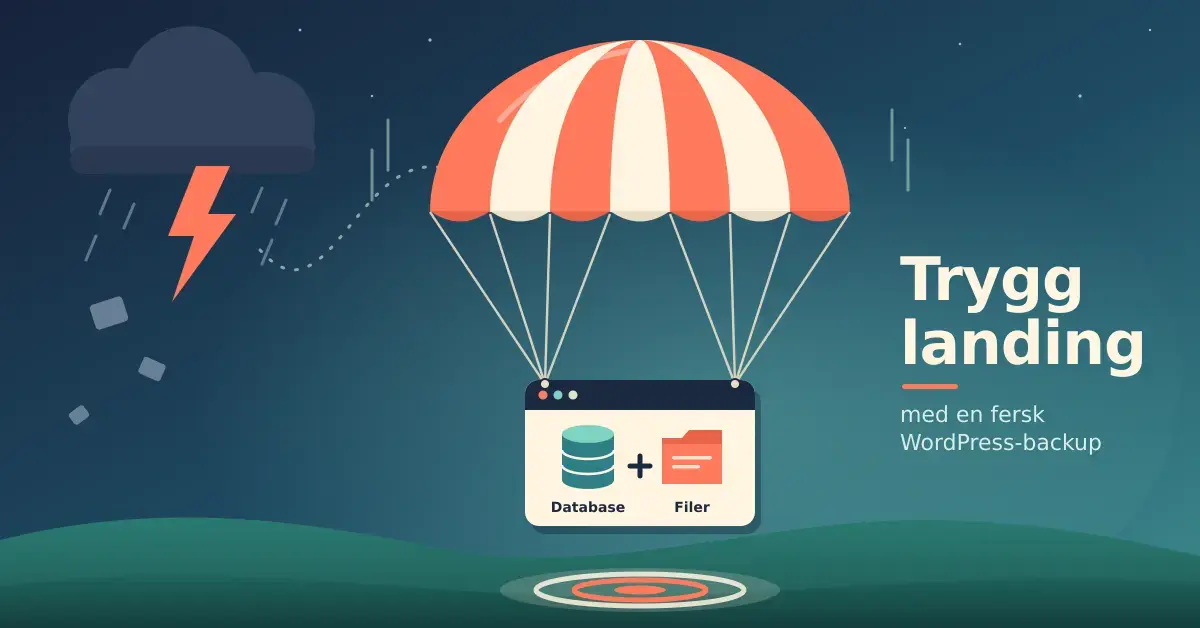
Å ta backup av WordPress er den billigste forsikringen du kan ha for nettstedet ditt. En mislykket oppdatering, et hacket nettsted, en feil hos webhotellet eller et feiltrykk i administrasjonspanelet kan slette år med arbeid på sekunder – og uten en fersk sikkerhetskopi finnes det sjelden en vei tilbake. Denne guiden forklarer hva en backup egentlig er, forskjellen på å eksportere innhold og å ta en komplett sikkerhetskopi, hvordan du gjør begge deler steg for steg, hvilke verktøy og plugins som er aktuelle i dag, og ikke minst hvor ofte og hvor du bør lagre kopiene.
Viktige punkter
- En ekte WordPress-backup består av to deler: databasen (alt innhold og alle innstillinger) og filene (tema, plugins og opplastede medier).
- Den innebygde eksporten (Verktøy → Eksporter) er ikke en full backup – den tar ikke med bilder, tema eller plugins på en pålitelig måte.
- En backup-plugin som UpdraftPlus gir automatiske, planlagte kopier lagret trygt i skyen – gratisversjonen holder for de fleste.
- Lagre aldri eneste kopi på samme server som nettstedet. Følg 3-2-1-regelen: 3 kopier, 2 medier, 1 offsite.
- Ta alltid en fersk backup rett før du oppdaterer WordPress, tema eller plugins – og test at gjenoppretting faktisk fungerer.
Hva betyr det å ta backup av WordPress?
En backup (sikkerhetskopi) er en fullstendig kopi av nettstedet ditt som du kan gjenopprette fra dersom noe går galt. For et WordPress-nettsted består denne kopien av to hoveddeler: databasen, som inneholder all tekst, innstillinger og struktur, og filene, som inneholder temaer, plugins, bilder og selve WordPress-programmet. Har du begge deler trygt lagret et annet sted enn på webhotellet, kan du i praksis bygge opp igjen nettstedet akkurat slik det var.
Begrepet «backup» brukes ofte litt upresist. Noen mener den innebygde eksportfunksjonen i WordPress, andre mener en komplett kopi tatt med en plugin eller av webhotellet. Forskjellen er viktig, fordi de to dekker helt ulike behov – og mange oppdager det først den dagen de faktisk trenger å gjenopprette noe.
Forskjellen på eksport av innhold og en komplett backup
Eksport av innhold lager en XML-fil med innleggene, sidene, kommentarene og kategoriene dine. Det er praktisk når du skal flytte tekstinnhold fra ett WordPress-nettsted til et annet, men det er ikke en full sikkerhetskopi. En komplett backup inneholder i tillegg databasen i sin helhet, alle opplastede filer, temaet med tilpasninger, pluginene og konfigurasjonsfilene. Kort sagt: eksport flytter innholdet ditt, mens en komplett backup gjenoppretter hele nettstedet. De fleste bør bruke en ekte backup-løsning til sikring, og heller bruke eksportfunksjonen når de bevisst skal flytte eller slå sammen innhold.
Hva inneholder en komplett WordPress-backup?
En komplett backup må inkludere alt WordPress trenger for å fungere. Mangler én av delene under, risikerer du å ende opp med et halvt gjenopprettet nettsted.
Databasen
Databasen (som regel MySQL eller MariaDB) er hjertet i WordPress. Her ligger alle innlegg og sider, kommentarer, brukere, kategorier, stikkord og samtlige innstillinger. Går databasen tapt, forsvinner innholdet selv om filene er intakte. Databasen endrer seg hver gang du publiserer eller noen kommenterer, og bør derfor sikkerhetskopieres oftest.
Filene i wp-content
Mappen wp-content inneholder de delene som gjør nettstedet ditt unikt: temaet ditt (med eventuelle egne tilpasninger), alle installerte plugins og mappen uploads med samtlige bilder, PDF-er og andre medier du har lastet opp. Dette er ofte den største delen av en backup målt i filstørrelse, og den som er mest tungvint å gjenskape manuelt hvis den mangler.
wp-config.php og øvrige systemfiler
Filen wp-config.php inneholder tilkoblingsinformasjonen til databasen og sikkerhetsnøkler, mens .htaccess styrer blant annet permalenker og omdirigeringer. Selve WordPress-kjernefilene kan lastes ned på nytt gratis, men konfigurasjonsfilene dine er spesifikke for nettstedet. En god backup-plugin tar med alt dette automatisk.
Slik eksporterer du innhold med WordPress sitt innebygde verktøy
WordPress har et innebygd eksportverktøy som lager en standardisert fil med innholdet ditt. Filen kalles en WXR-fil (WordPress eXtended RSS) og er i praksis en XML-fil. Den kan importeres både i andre WordPress-nettsteder og i mange andre publiseringssystemer som støtter formatet. Et typisk bruksområde er å flytte en blogg fra WordPress.com over til en egen WordPress-installasjon på eget domene og webhotell – fordi begge bruker samme system, blir dette en enkel prosess. Skjermbildet som illustrerer import- og eksportfunksjonen i WordPress viser hvor du finner menyvalgene.
Slik eksporterer du innholdet til en fil:
- Logg deg på administrasjonspanelet (wp-admin) på bloggen din.
- Gå til Verktøy → Eksporter i menyen til venstre.
- Velg hva du vil eksportere. «Alt innhold» gir deg innlegg, sider, kommentarer, egendefinerte felt, kategorier og stikkord. Du kan også velge kun innlegg eller kun sider dersom du vil ha en mindre fil.
- Klikk Last ned eksportfil. WordPress genererer da XML-filen og laster den ned til datamaskinen din.
- Oppbevar filen trygt. Den kan inneholde personopplysninger som e-postadresser i kommentarer, så den bør ikke ligge åpent tilgjengelig.
Tar du mye innhold med, kan filen bli stor. Da er det ofte lurt å dele eksporten opp, for eksempel per år eller per innleggstype, slik at importen i neste steg går lettere.
Slik importerer du innholdet i en ny WordPress-blogg
Importen foregår på det nettstedet du vil flytte innholdet til. Du trenger XML-filen fra forrige steg og tilgang til administrasjonspanelet på det nye nettstedet.
- Opprett nettstedet der innholdet skal inn – enten hos en leverandør eller på eget domene. Trenger du hjelp til det siste, har vi en egen veiledning for å sette opp en WordPress-blogg på eget domene.
- Logg inn på administrasjonspanelet på det nye nettstedet.
- Gå til Verktøy → Importer.
- Velg WordPress fra listen. Første gang må du installere den lille importprogramvaren (WordPress Importer); det tar bare noen sekunder.
- Last opp XML-filen og klikk for å starte importen. Du får velge om eksisterende forfattere skal beholdes eller knyttes til en ny bruker.
- Kryss av for å importere vedlegg («last ned og importer filvedlegg») hvis du vil at importøren skal forsøke å hente bildene fra det gamle nettstedet.
Når importen er ferdig, jobber det nye nettstedet litt med å legge inn alt. Har du mye innhold, kan dette ta noen minutter. Skal du flytte et helt nettsted fremfor bare innholdet, kan det være enklere å bruke en migreringsplugin – vi kommer tilbake til dette lenger ned.
Hva eksportverktøyet IKKE tar med
Den innebygde eksporten er en vanlig kilde til misforståelser, fordi mange tror den er en full backup. Det er den ikke. Følgende tas ikke pålitelig med i XML-filen:
- Bilder og mediefiler. Eksporten inneholder bare lenker til bildene, ikke selve filene. Ved import forsøker WordPress å laste dem ned fra det gamle nettstedet. Er det gamle nettstedet borte, forsvinner bildene.
- Temaer og temainnstillinger. Utseendet, menyene og widgetene følger ikke med.
- Plugins og plugininnstillinger. Du må installere og konfigurere disse på nytt.
- Innhold fra sidebyggere og WooCommerce-ordrer. Data som ligger utenfor standard innleggstabeller, blir ofte ikke med.
Konklusjonen er enkel: bruk eksportverktøyet til å flytte tekstinnhold, men stol aldri på det som din eneste sikkerhetskopi. Til sikring trenger du en ordentlig backup-løsning.
Backup med plugin – de vanligste løsningene
En backup-plugin er den enkleste veien til trygge, automatiske sikkerhetskopier for de aller fleste. Pluginene kjører etter en tidsplan du selv bestemmer, pakker sammen database og filer, og sender kopien til et lagringssted utenfor webhotellet – typisk Dropbox, Google Drive eller Amazon S3. Det siste er viktig: en backup som bare ligger på samme server som nettstedet, er lite verdt hvis serveren selv faller ut.
Nedenfor er en oversikt over de mest brukte løsningene. Prisene endrer seg ofte og varierer med kampanjer, så sjekk alltid leverandørens egen prisside før du kjøper.
Sammenligning av backupløsninger
| Løsning | Type | Gratisversjon | Lagring | Best egnet for |
|---|---|---|---|---|
| WordPress innebygd eksport | Kun innhold (XML) | Ja (innebygd) | Fil på egen maskin | Flytte tekstinnhold mellom nettsteder |
| UpdraftPlus | Full backup + gjenoppretting | Ja, omfattende | Dropbox, Google Drive, S3, FTP, e-post | De fleste nettsteder og nybegynnere |
| Jetpack VaultPress Backup | Sanntidsbackup | Nei (betalt) | Jetpacks egne servere (offsite) | Nettbutikker og svært aktive nettsteder |
| Duplicator | Backup + migrering | Ja (Duplicator Free) | Lokalt og sky (Pro) | Flytting og kloning av hele nettsteder |
| BackWPup | Full backup | Ja | Dropbox, S3, FTP, Azure m.fl. | De som vil ha fleksible lagringsvalg |
| Manuell (phpMyAdmin + FTP) | Full backup | Ja (ingen plugin) | Egen maskin | Viderekomne som vil ha full kontroll |
UpdraftPlus
UpdraftPlus er den mest utbredte backup-pluginen med godt over fire millioner aktive installasjoner. Gratisversjonen er uvanlig komplett: den tar planlagte backuper av både database og filer, sender dem til tjenester som Dropbox, Google Drive, Amazon S3, FTP eller e-post, og kan gjenopprette direkte fra administrasjonspanelet. Premium-versjonen legger til blant annet inkrementelle backuper, flere lagringssteder og migrering mellom nettsteder. For nybegynnere er gratisversjonen ofte mer enn nok.
Jetpack VaultPress Backup
Jetpack VaultPress Backup kjører sanntidsbackup – hver endring sikkerhetskopieres fortløpende – og lagrer kopiene på Jetpacks egne servere, altså helt adskilt fra ditt webhotell. Det finnes ingen gratisversjon; funksjonen inngår i Jetpacks betalte sikkerhetspakker. Løsningen passer godt for nettbutikker og aktive nettsteder der selv noen få minutter med tapt data er kritisk.
Duplicator
Duplicator er først og fremst kjent som et migreringsverktøy, men gjør også backup. Gratisversjonen (Duplicator Free) er svært populær til å flytte eller klone nettsteder, mens Pro-versjonene legger til planlagte backuper og lagring i skyen. Skal du flytte hele nettstedet fremfor bare innholdet, er dette et godt alternativ til den innebygde eksporten.
BackWPup
BackWPup er en veletablert plugin med flere hundre tusen installasjoner. Gratisversjonen tar fullstendige backuper av database og filer og sender dem til Dropbox, Amazon S3, FTP, Microsoft Azure og flere. Gjenoppretting er mulig i gratisversjonen, men krever at du laster opp filene manuelt; automatisk gjenoppretting direkte fra skyen er forbeholdt Pro.
Backup via webhotellet ditt
De fleste seriøse webhotell tar automatiske backuper av kundenes nettsteder, ofte daglig, og oppbevarer dem i et visst antall dager. Dette er et godt sikkerhetsnett, men du bør ikke stole blindt på det alene av to grunner. For det første ligger disse kopiene som regel i samme driftsmiljø som nettstedet, slik at et større problem hos leverandøren i verste fall kan ramme begge. For det andre varierer det hvor enkelt – og hvor raskt – du selv kan gjenopprette fra dem. Logg inn på kontrollpanelet hos webhotellet ditt og finn ut nøyaktig hva som sikkerhetskopieres, hvor ofte, hvor lenge kopiene beholdes, og om du kan gjenopprette på egen hånd. Den tryggeste strategien er å kombinere webhotellets backup med din egen, uavhengige kopi.
Manuell backup: database og filer
Vil du ha full kontroll, kan du ta backup manuelt uten plugin. Det krever litt mer teknisk innsikt, men er nyttig å kunne – særlig før større inngrep.
Databasen via phpMyAdmin
Logg inn i kontrollpanelet hos webhotellet og åpne phpMyAdmin. Velg databasen WordPress bruker, gå til fanen «Eksporter» og last ned en SQL-fil. Denne filen inneholder hele databasen og kan importeres igjen samme vei.
Filene via FTP
Koble til nettstedet med et FTP-program (for eksempel FileZilla) og last ned hele WordPress-mappen, eller i det minste wp-content og wp-config.php. Lagre filene lokalt sammen med SQL-filen fra databasen, så har du en komplett manuell backup.
WP-CLI for de viderekomne
Har du tilgang til kommandolinjen, lar WP-CLI deg eksportere innhold med wp export og ta backup av hele databasen med wp db export. Dette er effektivt for utviklere og for den som administrerer flere nettsteder samtidig.
Hvor ofte bør du ta backup av WordPress?
Hvor ofte du bør ta backup, avhenger av hvor ofte nettstedet endrer seg. En tommelfingerregel er at backup-frekvensen bør følge publiseringstakten din:
- Daglig eller svært aktivt nettsted / nettbutikk: daglig backup, eller sanntidsbackup for nettbutikker der hver ordre teller.
- Flere innlegg i uken: daglig eller annenhver dag.
- Blogger du ukentlig: ukentlig backup holder som regel.
- Sjeldne oppdateringer: månedlig kan være nok, men ta alltid en ekstra kopi rett før du oppdaterer WordPress, tema eller plugins.
Det viktigste prinsippet: ta alltid en fersk backup før du gjør noe risikofylt, som en større oppdatering eller endring i koden. Det er da flest nettsteder ryker.
Hvor bør du lagre backupene? 3-2-1-regelen
En backup er bare verdt noe hvis den finnes når du trenger den. Den mest brukte retningslinjen er 3-2-1-regelen: ha minst 3 kopier av dataene dine, lagret på minst 2 ulike medier eller tjenester, der minst 1 kopi ligger et annet fysisk sted (offsite). I praksis betyr det for eksempel at du har nettstedet selv, en kopi i skyen (Dropbox, Google Drive eller lignende) og en lokal kopi på egen maskin. Unngå å lagre eneste kopi på samme server som nettstedet – da forsvinner backupen samtidig med nettstedet hvis serveren kræsjer eller blir hacket.
Vanlige feil når du tar backup av WordPress
De fleste backup-katastrofer skyldes ikke manglende verktøy, men små feil i rutinene. Her er de vanligste – og enkle å unngå:
- Å tro at eksportfilen er en full backup. Den inneholder verken bilder, tema eller plugins. Bruk en ekte backup-løsning til sikring.
- Å bare lagre backupen på serveren. Mister du serveren, mister du begge deler. Send alltid kopien til et eksternt lagringssted.
- Å aldri teste gjenoppretting. En backup du aldri har prøvd å gjenopprette, er en backup du ikke vet om fungerer. Test den minst én gang.
- Å glemme databasen. Mange tar bare backup av filene. Uten databasen har du ikke innholdet.
- For sjelden backup. En kopi som er en måned gammel, betyr en måneds tapt arbeid. Tilpass frekvensen etter aktiviteten.
- Å stole på gratis lagring uten grenser i tankene. Skykontoer kan bli fulle; sett opp sletting av gamle backuper (retensjon) så det ikke stopper opp.
Backup er en sentral del av å drive et nettsted trygt – på linje med å holde ting oppdatert og å passordbeskytte WordPress-bloggen din. Vil du styrke sikkerheten ytterligere, finnes det flere gode WordPress-plugins for økt sikkerhet som utfyller backup-rutinen. Skal du flytte et nettsted, har vi egne guider for å flytte WordPress mellom undermappe og rot og for deg som skal flytte fra Joomla til WordPress.
Kilder
Vanlige spørsmål (FAQ)
Er den innebygde eksportfunksjonen i WordPress en ekte backup?
Nei. Eksporten lager en XML-fil med tekstinnhold, kommentarer og kategorier, men tar ikke med bilder, tema, plugins eller innstillinger på en pålitelig måte. Til sikkerhetskopiering bør du bruke en backup-plugin eller en manuell kopi av både database og filer.
Hvor ofte bør jeg ta backup av WordPress?
Følg publiseringstakten din. Aktive nettsteder og nettbutikker bør ta daglig eller sanntidsbackup, mens en blogg som oppdateres ukentlig klarer seg med ukentlig backup. Ta alltid en ekstra kopi rett før større oppdateringer.
Hva er den beste gratis backup-pluginen?
UpdraftPlus er den mest brukte gratisløsningen og dekker behovet til de fleste: planlagte backuper av database og filer, lagring i skyen og gjenoppretting fra administrasjonspanelet. BackWPup er et godt alternativ dersom du foretrekker det.
Holder det med backupen webhotellet tar?
Det er et godt sikkerhetsnett, men bør ikke være din eneste backup. Kopiene ligger ofte i samme driftsmiljø som nettstedet, og gjenoppretting kan være tungvint. Kombiner webhotellets backup med din egen, uavhengige kopi lagret et annet sted.
Hvordan gjenoppretter jeg WordPress fra en backup?
Bruker du en plugin som UpdraftPlus, gjenoppretter du direkte fra administrasjonspanelet ved å velge ønsket backup. Ved manuell backup importerer du SQL-filen i databasen via phpMyAdmin og laster opp filene med FTP. Test gjenoppretting minst én gang så du vet at kopien fungerer.