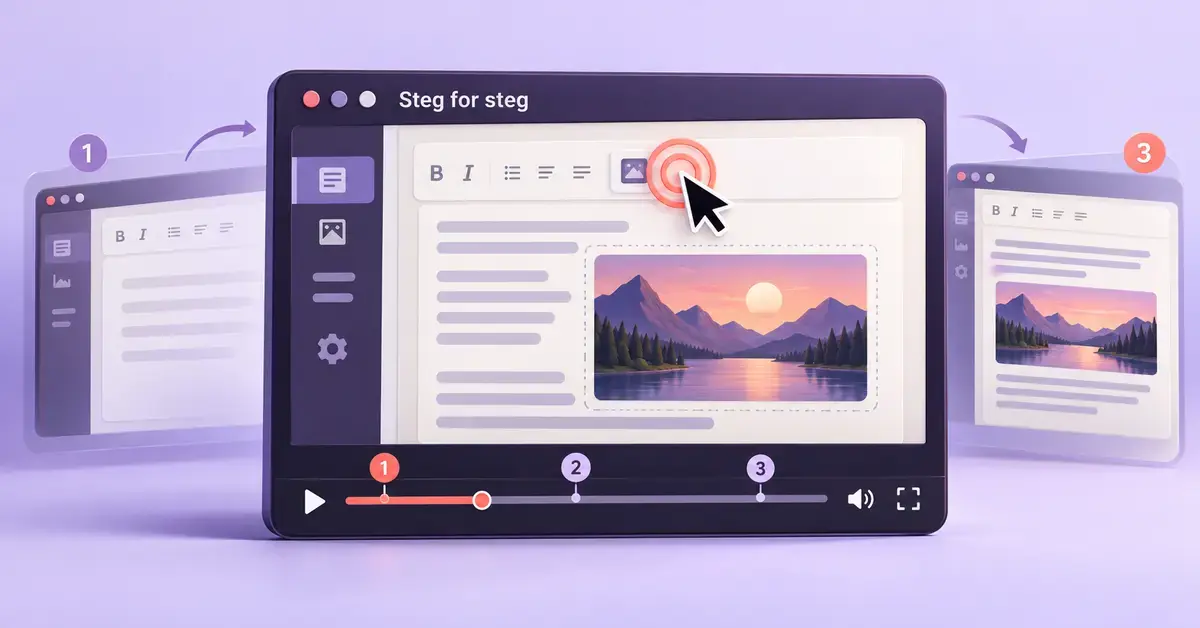
Instruksjonsvideoer for WordPress er korte videoguider som viser deg steg for steg hvordan du bruker publiseringsverktøyet WordPress – fra å logge inn i administrasjonspanelet til å skrive innlegg, legge inn bilder og tilpasse utseendet. For nybegynnere er video ofte en raskere vei inn enn lange tekstmanualer, fordi du ser nøyaktig hvor du skal klikke. Den norske bloggtjenesten Bloggnorge har lenge hatt en egen samling med slike videoer; du finner siden med instruksjonsvideoer hos tjenesten, og selve gratistjenesten ligger på www.bloggnorge.com. I denne guiden forklarer vi hva videoene dekker, hvor du finner de beste og mest oppdaterte videoressursene i dag, og hvordan du kommer i gang med WordPress på egen hånd.
Hva er instruksjonsvideoer for WordPress?
Instruksjonsvideoer for WordPress er skjermopptak der en instruktør utfører en konkret oppgave i WordPress mens du følger med. I stedet for å lese «klikk på Innlegg, så Legg til nytt» ser du skjermen bevege seg i sanntid. Det gjør det enklere å forstå grensesnittet, og du kan sette videoen på pause og gjøre det samme i din egen WordPress-installasjon.
En typisk video varer fra to til femten minutter og tar for seg én ting av gangen. De offisielle opplæringsvideoene fra WordPress-prosjektet er for eksempel bygget opp som korte leksjoner på 5–15 minutter, der hver video har et klart læringsmål. Det er en bevisst pedagogikk: små, avgrensede videoer er lettere å følge og lettere å finne igjen når du trenger å friske opp akkurat det ene temaet.
WordPress.com eller WordPress.org – hva lærer videoene deg?
Før du velger videoer er det nyttig å vite at «WordPress» finnes i to varianter, for videoene skiller seg litt fra hverandre. Forskjellen avgjør hvilke menyer og muligheter du ser på skjermen.
WordPress.org (selvhostet)
WordPress.org er den gratis programvaren du laster ned og installerer hos en nettvertstjeneste på ditt eget domene. Du får full kontroll: du kan installere alle temaer og tillegg (kalt «plugins» eller «innstikk»), redigere koden og styre alt selv. Videoer for selvhostet WordPress viser gjerne hele administrasjonspanelet, inkludert installasjon av tema og tillegg. Vil du gå denne veien, har vi en egen gjennomgang av hvordan du setter opp en WordPress-blogg på eget domene.
WordPress.com (hostet tjeneste)
WordPress.com er en kommersiell tjeneste som drifter WordPress for deg. Du slipper installasjon og vedlikehold, men gratisplanen begrenser hvilke tillegg og temaer du kan bruke. Mange norske bloggtjenester, blant annet Bloggnorge, er bygget på den samme WordPress-motoren og fungerer på liknende måte: du får et ferdig oppsett og konsentrerer deg om innholdet. Vil du bare prøve deg frem uten kostnad, kan du se hvor du kan opprette en gratis blogg.
Poenget er dette: en video som viser hvordan du installerer et tillegg, er relevant for selvhostet WordPress, men ikke nødvendigvis for en hostet gratistjeneste der denne muligheten er låst. Sjekk derfor hvilken variant videoen handler om før du følger den.
Hva dekker en typisk videoserie for nybegynnere?
En god nybegynnerserie tar deg gjennom de oppgavene du faktisk gjør i hverdagen som blogger. Videosamlingen hos Bloggnorge er et representativt eksempel, og de offisielle kursene dekker det samme området. Typiske temaer er:
- Administrasjonspanelet («Dashboard»): hvordan du logger inn og finner frem i menyene.
- Skrive og publisere innlegg: opprette et nytt innlegg, formatere tekst og trykke publiser.
- Innlegg kontra sider: forskjellen på et tidsstemplet blogginnlegg og en fast side som «Om meg».
- Bilder og mediebibliotek: laste opp bilder fra PC eller Mac, legge bilde inn i et innlegg, beskjære og redigere, og slette bilder du ikke trenger.
- Hovedbilde («featured image»): velge bildet som vises på forsiden og i delinger.
- Widgets og sidekolonne: legge innhold som søkefelt, arkiv eller bilder i sidemenyen.
- Lister, avsnitt og innbygging: lage punktlister, dele teksten i avsnitt og bygge inn video og annet innhold.
- Kommentarer: godkjenne, redigere og moderere kommentarer fra leserne.
- Rydde opp: redigere eller slette innlegg og sider, og hente tilbake innhold fra papirkurven.
Legg merke til at menyene kan se litt forskjellige ut fra tema til tema. Et typisk eksempel er toppbilde: ikke alle temaer støtter opplasting av eget toppbilde, så en video som viser dette, vil ikke alltid stemme med ditt oppsett. Når du har lært det grunnleggende, er neste naturlige steg å bytte utseende – se hvordan du installerer et nytt WordPress-tema på bloggen din.
Viktige punkter
- Hva det er: korte skjermopptak (ofte 5–15 minutter) som viser hvordan du bruker WordPress steg for steg.
- Dekker: administrasjonspanelet, innlegg og sider, bilder, hovedbilde, widgets, lister, kommentarer og opprydding.
- To varianter: videoer for selvhostet WordPress (WordPress.org) viser flere muligheter enn videoer for hostede gratistjenester.
- Beste kilder i dag: Learn WordPress, WordPress.tv og WordPress.com sin læringshub – holdes oppdatert mot nyeste WordPress.
- Språk: mest engelsk, men grensesnittet er visuelt og kan settes til norsk.
- Størst effekt: ha WordPress åpent og gjør oppgaven mens du ser, én video om gangen.
Hvor finner du gode instruksjonsvideoer for WordPress?
De mest oppdaterte og pålitelige videoene finner du hos WordPress-prosjektet selv og hos etablerte læringsressurser. Nedenfor går vi gjennom de viktigste, slik at du kan velge etter nivå og språk.
Learn WordPress (offisiell)
Learn WordPress på learn.wordpress.org er prosjektets egen opplæringsplattform, lansert i desember 2020. Her finner du gratis videoleksjoner, strukturerte kurs og «lesson plans», laget eller kvalitetssikret av bidragsytere til WordPress. Innholdet holdes oppdatert mot nyeste versjon av WordPress, som i 2026 er 7-serien. Dette er det tryggeste valget hvis du vil være sikker på at det du lærer, stemmer med dagens grensesnitt.
WordPress.tv
WordPress.tv er den offisielle videobanken med tusenvis av gratis foredrag, skjermopptak og opptak fra WordCamp-konferanser. Her ligger både nybegynnerstoff og mer avanserte temaer. Fordi mye er opptak fra arrangementer, varierer lengde og nivå mer enn på Learn WordPress, men bredden er stor.
WordPress.com sin læringshub
Bruker du den hostede tjenesten WordPress.com, har de en egen læringshub på wordpress.com/learn med kurs, webinarer og korte videoer tilpasset nettopp den plattformen. Dette er et godt valg hvis du ikke har et selvhostet nettsted, siden videoene viser akkurat de menyene du faktisk har tilgang til.
YouTube og uavhengige nettsteder
Utenfor de offisielle kanalene finnes et stort tilbud av gratis videoer på YouTube og nettsteder som WPBeginner. Disse kan være svært gode, men kvaliteten og hvor oppdaterte de er, varierer. Et enkelt tips: sjekk når videoen ble publisert. WordPress har endret seg mye med den blokkbaserte redigereren, så en video fra før 2019 kan vise et grensesnitt du ikke kjenner igjen.
Norske guider og Bloggnorge
De fleste gratis WordPress-videoer er på engelsk, også de som ligger samlet hos Bloggnorge – der er selve videoene hentet fra en engelskspråklig tjeneste, mens forklaringene rundt er på norsk. Vil du ha stoff på norsk, finner du skriftlige gjennomganger her på siden. For den som allerede har kommet i gang, har vi samlet nyttige tips og triks til deg som har en WordPress-blogg.
Sammenligning
| Ressurs | Type | Pris | Språk | Best for |
|---|---|---|---|---|
| Learn WordPress | Offisiell plattform med kurs og videoleksjoner | Gratis | Engelsk (noe oversatt) | Strukturert, oppdatert læring fra bunnen |
| WordPress.tv | Offisiell videobank og WordCamp-opptak | Gratis | Hovedsakelig engelsk | Stor bredde, både nybegynner og viderekommen |
| WordPress.com Learn | Kurs og webinarer for hostet WordPress.com | Gratis | Engelsk | Deg som bruker den hostede tjenesten |
| WPBeginner | Uavhengig nettsted med tekst og video | Gratis | Engelsk | Oppslag og nybegynnertips (sjekk dato) |
| Bloggnorge | Samlet videoside for en norsk gratistjeneste | Gratis | Norsk ramme, engelske videoer | Norske brukere av Bloggnorge-bloggen |
Slik kommer du i gang med WordPress steg for steg
Du kan lære WordPress raskt hvis du følger en logisk rekkefølge i stedet for å hoppe mellom tilfeldige videoer. En fornuftig framgangsmåte for en nybegynner ser slik ut:
- Velg variant: bestem deg for en gratis hostet tjeneste (enklest å starte med) eller selvhostet WordPress på eget domene (mest fleksibelt).
- Bli kjent med panelet: se én video som gir deg oversikt over administrasjonspanelet før du gjør noe annet.
- Publiser ditt første innlegg: skriv en kort test, legg inn ett bilde og trykk publiser. Å fullføre én hel oppgave gir mest læring.
- Lag en fast side: opprett en «Om»-side slik at du forstår forskjellen på innlegg og sider.
- Still inn utseendet: velg et tema og legg til et par widgets i sidekolonnen.
- Legg til funksjoner: har du selvhostet WordPress, prøv å installere ett tillegg, for eksempel for sikkerhet eller kontaktskjema.
- Ta sikkerhetskopi: lær rutinen for backup tidlig. Se hvordan du tar backup av innholdet ditt i WordPress.
Hold på én video om gangen og gjør oppgaven selv før du går videre. Det er langt mer effektivt enn å se ti videoer på rad uten å røre ditt eget nettsted.
Vanlige feil nybegynnere gjør
De fleste problemer skyldes noen få, gjentatte feil. Å kjenne dem på forhånd sparer deg for mye frustrasjon:
- Følger utdaterte videoer: et grensesnitt fra en eldre WordPress-versjon kan se helt annerledes ut. Prioriter videoer fra de siste par årene.
- Blander WordPress.com og WordPress.org: en video for selvhostet WordPress viser funksjoner som ikke finnes i en hostet gratistjeneste, og omvendt.
- Ser på uten å gjøre: passiv videotitting fester seg dårlig. Ha WordPress åpent i et eget vindu og gjør stegene parallelt.
- Hopper over sikkerhetskopi og oppdateringer: mange venter til noe går galt. Lær backup og oppdatering fra dag én.
- Installerer for mange tillegg: hvert tillegg du ikke bruker, er en ekstra kilde til feil og sikkerhetshull. Start med det nødvendige.
- Glemmer mobilvisning: sjekk alltid hvordan siden ser ut på mobil, der de fleste leserne dine er.
Spiller språket noen rolle?
Språket betyr mindre enn man tror, fordi WordPress’ grensesnitt er visuelt. Selv om de fleste gratisvideoene er på engelsk, gjenkjenner du knappene og menyene uansett, og du kan sette WordPress til norsk i innstillingene. Engelsk videotilbud er dessuten langt større og mer oppdatert. Foretrekker du norsk forklaring, er løsningen ofte å kombinere en engelsk video for selve handlingen med en norsk skriftlig guide for begrepene.
Hvem passer videoguider for?
Videoguider passer best for helt ferske brukere og for visuelle lærende som vil se nøyaktig hvor de skal klikke. De er også nyttige som oppslagsverk: når du har glemt hvordan du gjorde noe, finner du raskt en kort video om akkurat det. Er du allerede trygg i panelet og ønsker å gå i dybden på kode, temautvikling eller ytelse, får du som regel mer ut av skriftlig dokumentasjon og mer avanserte kurs. For de aller fleste nybegynnere er likevel en kombinasjon av korte videoer og egen utprøving den raskeste veien til et fungerende nettsted.
Kilder
Vanlige spørsmål (FAQ)
Er instruksjonsvideoer for WordPress gratis?
Ja, de aller fleste er gratis. Både Learn WordPress, WordPress.tv og de samlede videoene hos Bloggnorge er kostnadsfrie. Enkelte tredjepartsnettsteder tilbyr betalte kurs i tillegg, men du kan lære alt det grunnleggende uten å betale noe.
Må jeg kunne kode for å følge videoene?
Nei. Nybegynnervideoer dekker bare det visuelle administrasjonspanelet: skrive innlegg, legge inn bilder og tilpasse utseendet med museklikk. Koding blir først aktuelt hvis du senere vil utvikle egne temaer eller tillegg.
Hvorfor stemmer ikke videoen med min egen skjerm?
Det skyldes som regel to ting: videoen viser en annen WordPress-variant (hostet mot selvhostet), eller den er laget for en eldre versjon med et annet grensesnitt. Velg nyere videoer og sjekk at de gjelder din variant av WordPress.
Er videoene på norsk eller engelsk?
De fleste gratisvideoene er på engelsk, inkludert dem Bloggnorge samler på sin instruksjonsside. Grensesnittet er likt uansett språk, og du kan sette WordPress til norsk. Norske skriftlige guider kan fylle inn der begrepene er uklare.
Hvor lang tid tar det å lære WordPress med video?
Du kan publisere ditt første innlegg etter en halvtimes videotitting. For å bli trygg i de vanligste oppgavene – innlegg, sider, bilder, widgets og backup – holder det som regel med noen timer fordelt over et par dager, så lenge du gjør oppgavene selv underveis.