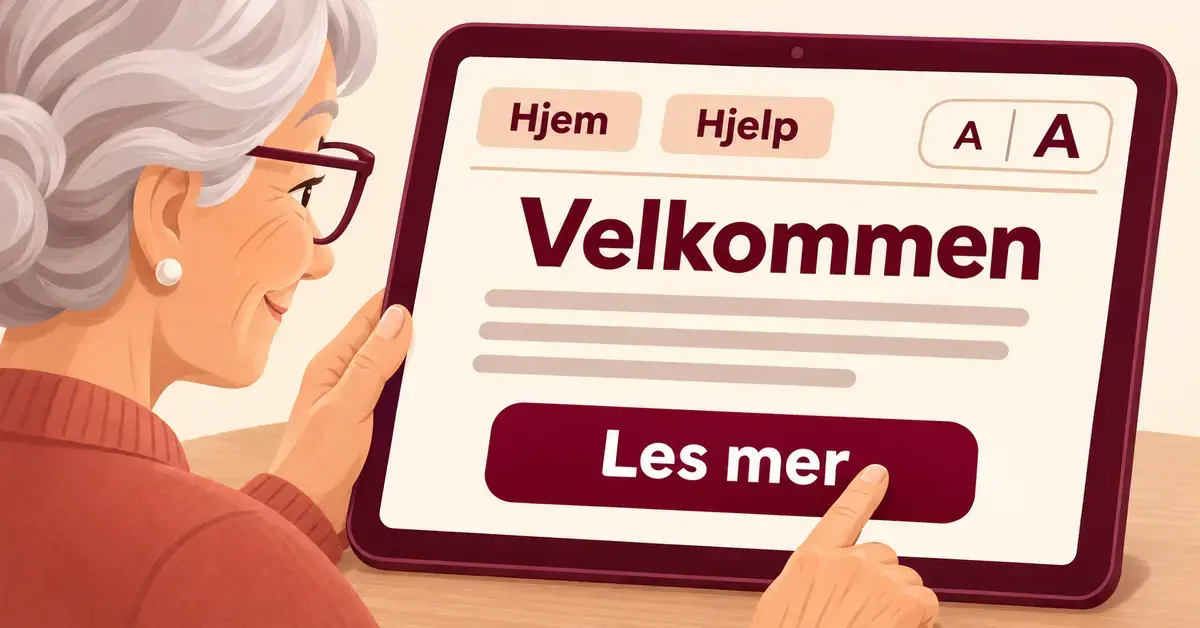
Å gjøre en nettside brukervennlig for eldre handler om å fjerne små hindringer som til sammen utgjør en stor forskjell: lesbar skrift, god kontrast, enkel navigasjon og tydelige knapper. Mange i den eldre delen av befolkningen har ikke vokst opp med datamaskiner og internett, og en god del opplever at dagens teknologi er vanskelig å mestre. Samtidig flyttes stadig flere tjenester – banktjenester, offentlige skjemaer, handel og underholdning – over på nett. Virksomheter som ikke tilpasser seg, mister dermed en stor og kjøpesterk gruppe, og mange eldre risikerer å falle utenfor det digitale samfunnet. Den gode nyheten er at det meste kan løses med enkle, dokumenterte grep som dessuten gjør siden bedre for alle.
Viktige punkter
- Bruk stor nok skrift – minst 16 piksler – og la brukeren forstørre teksten selv.
- Sørg for god kontrast: minst 4,5:1 for vanlig tekst (WCAG nivå AA).
- Hold navigasjonen enkel, forutsigbar og med tydelige ord.
- Lag store knapper og klikkflater med god avstand.
- Unngå automatisk lyd/video, karuseller og korte tidsfrister.
- Følg WCAG og den norske forskriften om universell utforming.
- Test siden med ekte eldre brukere før du publiserer.
Hvorfor er det viktig å gjøre nettsiden brukervennlig for eldre?
Eldre lykkes sjeldnere og bruker lengre tid på nettsider enn yngre brukere. I en mye sitert studie fra Nielsen Norman Group ble 75 personer over 65 år testet på en rekke nettsteder. De eldre fullførte i gjennomsnitt 55,3 prosent av oppgavene, mot 74,5 prosent i en kontrollgruppe på 20 personer i alderen 21–55 år. De eldre gjorde også flere feil (2,4 mot 1,1 per oppgavesett) og var ifølge studien rundt 43 prosent tregere til å bruke nettsider enn de yngre.
Studien er fra 2013 og er senere fulgt opp med nyere forskning, men hovedbildet står seg: terskelen for å lykkes er høyere for eldre. I tillegg vokser gruppen. Andelen eldre i befolkningen øker, og mange av dem er aktive forbrukere med god betalingsevne. En nettside som er lett å bruke for en 75-åring, er samtidig lettere å bruke for en stresset 35-åring på mobil, for personer med nedsatt syn og for folk med lite datakunnskap generelt. Universell utforming er med andre ord ikke en nisje – det er god design for alle.
Hva gjør nettsider vanskelige for eldre å bruke?
De fleste problemene skyldes et fåtall gjengangere. Når du kjenner dem, blir de enkle å unngå:
- For liten tekst som ikke kan forstørres uten at innholdet hopper eller forsvinner.
- Dårlig kontrast, for eksempel lysegrå tekst på hvit bakgrunn.
- Rotete sider med mange farger, bokser og elementer som konkurrerer om oppmerksomheten. Da fremstår siden som kaotisk og uoversiktlig, slik flere kjente norske nettsider har fått kritikk for.
- Små knapper og lenker som er vanskelige å treffe, særlig for noen med skjelvende hender eller på en liten skjerm.
- Komplisert navigasjon med skjulte menyer, mange nivåer og uklare ord.
- Automatisk lyd og video, bevegelige karuseller og korte tidsfrister som stresser brukeren.
- Fagsjargong og engelske ord som ikke forklares.
Hvert enkelt punkt virker lite, men summen avgjør om en eldre bruker klarer å fullføre et kjøp, logge inn eller finne et telefonnummer.
Hvilken skriftstørrelse, font og lesbarhet bør du velge?
Velg en stor nok grunnskrift og la brukeren forstørre teksten selv. En brødtekst på minst 16 piksler er et godt utgangspunkt, og siden bør tåle at brukeren zoomer inn til 200 prosent uten at innhold forsvinner eller overlapper. Mange eldre øker tekststørrelsen i nettleseren, så unngå faste pikselhøyder som hindrer dette.
Noen enkle regler gjør teksten betydelig lettere å lese:
- Bruk en ren, vanlig skrifttype uten pynt (en sans-serif som Arial, Verdana eller tilsvarende).
- Hold god linjeavstand (rundt 1,5 ganger tekststørrelsen) og luft mellom avsnittene.
- Venstrejuster brødteksten i stedet for blokkjustering, som lager ujevne mellomrom.
- Unngå lange partier med STORE BOKSTAVER og unngå å legge viktig tekst inn i bilder.
- Del opp innholdet i korte avsnitt med beskrivende mellomtitler.
Vil du styre dette i praksis, kan du lære hvordan du kan legge til farge og størrelse på tekst med CSS og HTML på en ryddig måte.
Hvilke farger og kontraster fungerer best?
Teksten må ha tydelig kontrast mot bakgrunnen. Retningslinjene for universell utforming (WCAG) på nivå AA krever et kontrastforhold på minst 4,5:1 for vanlig tekst og minst 3:1 for stor tekst. Stor tekst regnes som minst 18 punkt (omtrent 24 piksler), eller 14 punkt (omtrent 18,5 piksler) i fet skrift. Grafiske elementer og knappekanter bør også ha minst 3:1 mot omgivelsene.
I tillegg bør du aldri bruke farge alene for å gi mening. En lenke som bare skiller seg ut med farge, blir usynlig for noen med nedsatt fargesyn – legg derfor til understreking eller en ekstra markør. Hold deg til en rolig fargepalett med få farger, og test kontrasten med et gratis kontrastverktøy før du publiserer. Mange som sliter med å lese, bruker også opplesningsfunksjoner, så sørg for at teksten faktisk ligger som tekst og ikke som bilde.
Hvordan bør menyer og navigasjon bygges opp?
God navigasjon er forutsigbar. Plasser menyen på samme sted på alle sider, bruk tydelige og dagligdagse ord på menypunktene, og begrens antall valg slik at brukeren ikke overveldes. En synlig søkefunksjon, en «tilbake»-mulighet og brødsmulesti hjelper den som går seg vill.
Fordi mange eldre bruker nettbrett og mobil, bør siden tilpasse seg skjermstørrelsen automatisk. Et responsivt webdesign sørger for at tekst, menyer og knapper justerer seg uten at brukeren må zoome og dra sidelengs. Unngå å gjemme hele menyen bak et lite ikon uten forklaring, og la viktige funksjoner som kontaktinformasjon og hjelp være lette å finne.
Hvordan lage knapper og lenker som er enkle å treffe?
Gjør klikkflatene store og godt adskilt. En knapp bør være minst rundt 44×44 piksler, med luft rundt slik at man ikke treffer feil. Det gjelder både på mobil, der man bruker fingeren, og på PC, der skjelving eller unøyaktig musekontroll kan være et problem.
- Bruk beskrivende lenketekst som «Bestill time» eller «Last ned skjema», ikke «klikk her».
- Få knapper til å se ut som knapper, med tydelig form og farge.
- Marker tydelig hvor «fokus» er når man bruker tastatur til å navigere.
- Vis en synlig tilbakemelding når noe er trykket, lastet eller sendt.
Hva med lyd, video, bilder og opplesning?
Lyd og video skal aldri starte av seg selv, og brukeren må enkelt kunne regulere eller skru av volumet. Lager du forklarende videoer – for eksempel om hvordan en tjeneste fungerer – bør du snakke rolig og tydelig og legge på teksting, slik at de som hører dårlig også får med seg innholdet.
Alle meningsbærende bilder bør ha en alternativ tekst (alt-tekst), slik at skjermlesere og opplesningsfunksjoner kan beskrive dem. Dette hjelper eldre med svekket syn, og det er samtidig et krav i universell utforming. Opplys gjerne på siden om at innholdet kan leses opp, dersom du henvender deg til en målgruppe som trenger det.
Hvordan utforme skjemaer og feilmeldinger?
Skjemaer er ofte der eldre gir opp. Gjør dem så enkle og tilgivende som mulig. Hver felt bør ha en synlig etikett som blir stående (ikke bare en grå tekst inni feltet som forsvinner når man skriver). Del lange skjemaer i korte steg, og forklar hva som kreves før brukeren fyller ut.
- Vis tydelige feilmeldinger rett ved feltet, og forklar hvordan feilen rettes.
- Vær fleksibel med format – godta telefonnummer og datoer skrevet på ulike måter.
- Unngå korte tidsfrister som logger brukeren ut før hen er ferdig.
- Gi en tydelig bekreftelse når skjemaet er sendt.
Hva sier norsk lov om universell utforming?
I Norge er universell utforming av nettsider lovregulert. Forskriften om universell utforming av IKT-løsninger bygger på WCAG-standarden på nivå A og AA, og et utvalg av kravene (ofte omtalt som rundt 35 minstekrav) gjelder også for private virksomheter som har nettside eller nettbutikk rettet mot norske kunder – uansett størrelse. Tilsynet for universell utforming av IKT (Uutilsynet) fører tilsyn og gir praktiske råd og eksempler.
EUs tilgjengelighetsdirektiv (EAA) trådte i kraft i EU 28. juni 2025 og stiller krav til blant annet netthandel, banktjenester og e-bøker, basert på standarden EN 301 549 som i praksis tilsvarer WCAG 2.1 på nivå AA. For Norge er direktivet ennå ikke ferdig innlemmet i nasjonalt regelverk; Kulturdepartementet er ansvarlig, og innføringen i EØS-landene er forsinket. Svært små foretak (færre enn ti ansatte og under to millioner euro i omsetning) kan være unntatt enkelte krav. Uansett lovkrav er poenget det samme: en tilgjengelig side er bedre for alle. Se også våre kriterier for en effektiv nettside for det store bildet.
Spill og underholdning på nett for eldre
Underholdning på nett er et godt eksempel på hvor mye brukervennlighet betyr for eldre. Nettbingo har lenge vært populært blant eldre spillere, og nettopp denne gruppen stiller tydelige krav: stor nok tekst, enkle og forståelige regler, og lett tilgjengelig hjelp. Mange tjenester lager derfor korte videoer som forklarer hvordan spillet fungerer, med tydelig tale og store undertekster.
Enkle, oversiktlige spill er lettere å forstå enn kompliserte. En velkjent og visuelt enkel spilleautomat som Starburst brukes ofte som eksempel på et lettfattelig grensesnitt, mens oversikter over ulike nettcasinoer viser hvor forskjellig nettstedene er utformet. Uansett tema er lærdommen den samme for alle som lager nettsider for eldre: store flater, få valg om gangen og god forklaring underveis. Vær samtidig oppmerksom på at pengespill er for personer over 18 år og kan skape avhengighet – se friskrivningen nedenfor.
Vanlige feil når man designer for eldre
De fleste tabbene handler om antakelser mer enn om teknikk. Pass særlig på disse:
- Å behandle «eldre» som én gruppe. Spennet er enormt – noen er svært digitale, andre nybegynnere. Design for ulike nivåer.
- Å stole på automatisk zoom. Mange vet ikke at de kan forstørre siden; gjør teksten lesbar fra start.
- Karuseller og animasjoner som flytter innhold før brukeren rekker å lese.
- Å gjemme viktige funksjoner bak ikoner uten tekst.
- Å tvinge frem en app når en enkel nettside hadde vært nok.
- Nedlatende «senior-design» med overdrevet store, barnslige elementer. Eldre vil ha ryddig og voksent, ikke forenklet til det pinlige.
Slik kommer du i gang
Begynn med det som gir størst effekt: tekststørrelse, kontrast og navigasjon. Deretter går du gjennom knapper, skjemaer, lyd og bilder. Skal du bygge siden fra bunnen av, er det fullt mulig å lage din egen nettside med WordPress og velge et tema som allerede følger prinsippene for universell utforming.
Det viktigste rådet til slutt: test med ekte brukere. La en eller flere eldre personer forsøke å løse konkrete oppgaver på siden din mens du ser på – uten å hjelpe. Du oppdager raskt hvor det stopper opp, og de problemene er nesten alltid enkle å rette. Bruk sjekklisten under som utgangspunkt.
Sjekkliste
- Teksten kan forstørres til minst 200 % uten at innhold forsvinner.
- Kontrasten er målt og godkjent (4,5:1 for vanlig tekst, 3:1 for stor tekst).
- Ren sans-serif-font med god linje- og avsnittsavstand.
- Knapper er minst ca. 44×44 piksler med luft rundt.
- Beskrivende lenketekst – ikke «klikk her».
- Bilder har alternativ tekst, og videoer har teksting.
- Ingen automatisk lyd eller video og ingen korte tidsfrister.
- Skjemaer har synlige etiketter og forklarende feilmeldinger.
- Siden fungerer godt på mobil, nettbrett og PC.
- Testet med minst én eldre bruker på konkrete oppgaver.
Friskrivning
Denne artikkelen omtaler pengespill utelukkende som eksempel på brukervennlighet på nett, og er verken en oppfordring til å spille eller råd om spill. Pengespill er for personer over 18 år og kan føre til spilleavhengighet. Verken demospill, «tips» eller strategier endrer de reelle vinnersjansene. I Norge er det Norsk Tipping og Norsk Rikstoto som har tillatelse til å tilby pengespill, og pengespill reguleres av Lotteritilsynet. Trenger du eller noen du kjenner hjelp, er Hjelpelinjen for spilleavhengige gratis og anonym på telefon 800 800 40.
Kilder
Vanlige spørsmål (FAQ)
Hvilken skriftstørrelse bør jeg bruke for eldre?
Bruk minst 16 piksler som grunnskrift, og sørg for at brukeren kan forstørre teksten til minst 200 prosent uten at innhold forsvinner. Stor, ren sans-serif-skrift med god linjeavstand er lettest å lese.
Hva er god nok fargekontrast?
Følg WCAG nivå AA: minst 4,5:1 i kontrast mellom vanlig tekst og bakgrunn, og minst 3:1 for stor tekst og grafiske elementer. Bruk aldri farge alene for å formidle mening.
Er universell utforming lovpålagt for private nettsider i Norge?
Ja. Et utvalg av WCAG-kravene på nivå A og AA gjelder også for private virksomheter med nettside eller nettbutikk rettet mot norske kunder. I tillegg er EUs tilgjengelighetsdirektiv (EAA) på vei inn i norsk regelverk.
Hvordan kan jeg teste om nettsiden er brukervennlig for eldre?
La noen eldre personer prøve å løse konkrete oppgaver på siden uten hjelp, mens du observerer. Suppler med et kontrastverktøy og en WCAG-sjekk. Problemene du finner, er som regel enkle å rette.
Må alt innhold forenkles for eldre?
Nei. Målet er klarhet, ikke barnsliggjøring. Rydd bort unødvendig støy, forklar fagord og gjør viktige funksjoner lette å finne – men behold et voksent og seriøst uttrykk.