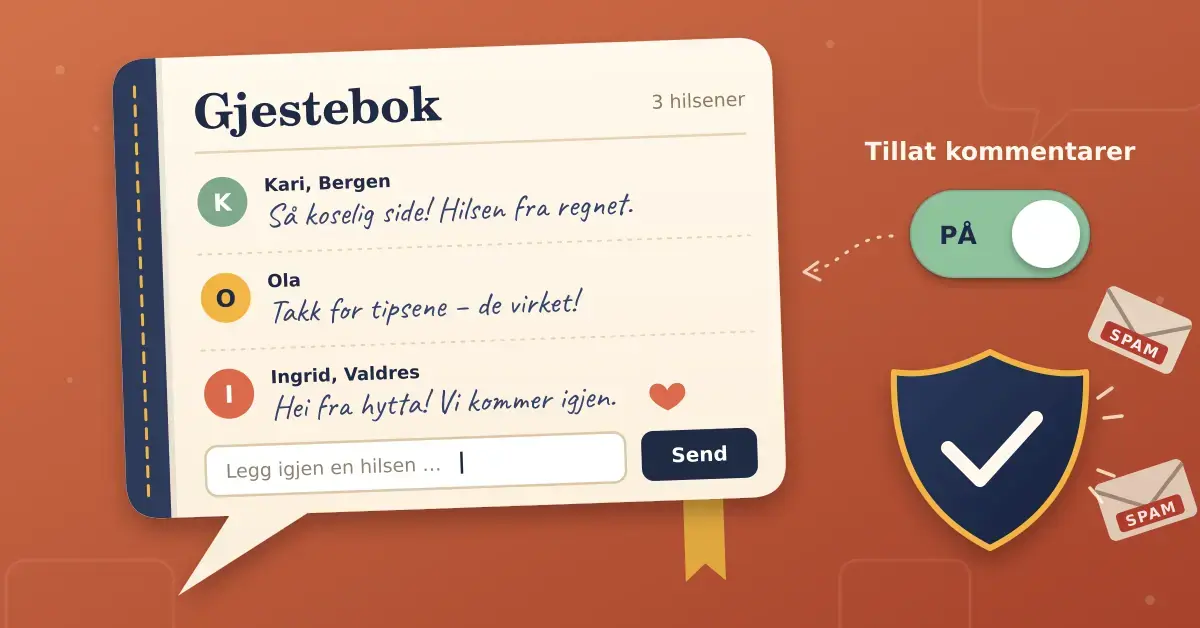
En gjestebok er en enkel side der besøkende kan legge igjen en hilsen, en tilbakemelding eller bare si hei. På de fleste WordPress-blogger trenger du ikke et eget gjestebok-innstikk (plugin) for å få dette til – du kan gjenbruke kommentarfeltet som allerede følger med WordPress. Denne guiden viser deg hvordan du lager en gjestebok med innebygde funksjoner, hvordan du beskytter den mot spam, og når det likevel kan lønne seg å bruke en dedikert plugin.
Viktige punkter
- En gjestebok i WordPress er i praksis bare en vanlig side med kommentarer skrudd på.
- Det innebygde kommentarfeltet er den mest driftssikre løsningen – det følger med WordPress og krever ingen plugin.
- På sider er kommentarer ofte av som standard; du må tillate dem under Diskusjon.
- Bruker du et blokktema, må du gjerne legge inn en Kommentarer-blokk for at skjemaet skal vises.
- Spambeskyttelse (Akismet og/eller CAPTCHA) er nødvendig – en åpen gjestebok tiltrekker seg søppel.
- Dedikerte plugins som Gwolle Guestbook gir mer, men krever mer vedlikehold.
Hva er en gjestebok – og trenger du egentlig en?
En gjestebok er en samleside for korte meldinger fra besøkende, der nyeste eller eldste hilsen vises øverst og alle kan lese hverandres innlegg. Konseptet stammer fra de tidlige hjemmesidene på 1990- og 2000-tallet, da gjestebøker var en av de få måtene å få tilbakemelding fra leserne på.
I dag fyller en gjestebok en litt annen rolle. Kommentarfelt under hvert innlegg, kontaktskjemaer og sosiale medier har overtatt mye av funksjonen. Likevel er en egen gjestebok-side fortsatt nyttig hvis du vil ha ett fast sted der folk kan skrive en generell hilsen – for eksempel på en personlig blogg, en minneside, en hjemmeside for et lag eller en forening, eller et portefølje-nettsted der du vil samle ros og tilbakemeldinger på ett sted.
Det viktige å forstå er at en gjestebok teknisk sett bare er en vanlig side med kommentarer skrudd på. Når du har forstått det, blir resten enkelt.
Hvorfor bruke WordPress sitt eget kommentarfelt
Den mest driftssikre måten å lage en gjestebok på er å bruke kommentarsystemet som er innebygd i WordPress. Grunnen er enkel: funksjonen er en del av selve kjernen i WordPress, ikke en tilleggsmodul fra en tredjepart.
Det gir noen konkrete fordeler:
- Det fortsetter å virke. Fordi kommentarene er en kjernefunksjon, slutter de ikke å fungere fordi en utvikler mister interessen for et innstikk. Du er ikke avhengig av at noen oppdaterer en plugin.
- Det er raskt å sette opp. Du oppretter én side og skrur på kommentarer. Ingen installasjon, ingen kode.
- Du har allerede verktøyene. Moderering, svarfunksjon, e-postvarsler og spamfilter er innebygd.
- Det er trygt. Hver ekstra plugin er en ny ting som må holdes oppdatert og som i verste fall kan ha sikkerhetshull. Færre plugins betyr mindre vedlikehold.
Ulempen er at det innebygde kommentarfeltet er nettopp det – et kommentarfelt. Du får ikke et «klassisk» gjestebok-utseende med store signaturer, humørikoner og et eget innsendingsskjema øverst på siden. Trenger du akkurat det, finnes det plugins som vi sammenligner lenger ned.
Slik lager du en gjestebok med kommentarfeltet (steg for steg)
Fremgangsmåten tar bare noen minutter. Den er delt i noen få steg, og det siste steget avhenger av hva slags tema du bruker.
Steg 1: Opprett en ny side
Logg inn på administrasjonspanelet (vanligvis dittdomene.no/wp-admin). Gå til Sider → Legg til ny. Gi siden en tittel, for eksempel «Gjestebok», og skriv en kort velkomsttekst i innholdet – noe i stil med: «Velkommen til gjesteboka mi! Legg gjerne igjen en hilsen i feltet under.» Teksten forklarer besøkende hva de skal gjøre.
Steg 2: Skru på kommentarer for siden
Viktig detalj: på sider er kommentarer ofte slått av som standard, i motsetning til vanlige blogginnlegg. Du må derfor sjekke at kommentarer er tillatt for akkurat denne siden.
- I blokk-editoren finner du dette i panelet til høyre under fanen Side, i seksjonen Diskusjon. Huk av for «Tillat kommentarer».
- I den klassiske editoren må du kanskje først vise boksen: klikk på Skjermalternativer øverst til høyre og kryss av for «Diskusjon». Da dukker en boks opp der du kan tillate kommentarer.
- Du kan også endre dette uten å åpne siden: gå til oversikten Sider, velg Hurtigredigering på riktig side og kryss av for «Tillat kommentarer».
Steg 3 (for blokktema): legg til Kommentarer-blokken
Nyere WordPress bruker blokk-editoren og såkalte blokktemaer (temaer som redigeres i Nettstedredigering / Site Editor) som standard. I mange blokktemaer vises ikke kommentarfeltet automatisk på en side selv om du har tillatt kommentarer – det vises bare der temaet har plassert det.
Løsningen er å legge inn en Kommentarer-blokk (Comments) nederst på gjestebok-siden. Den samler selve kommentarene og skjemaet der besøkende skriver inn. Første gang kan blokken be deg bekrefte at kommentarer skal være på – klikk knappen for å aktivere. Bruker du et eldre, klassisk tema, vises kommentarfeltet vanligvis automatisk når kommentarer er tillatt, og dette steget er unødvendig.
Steg 4: Publiser og legg siden i menyen
Klikk Publiser. Gå så til Utseende → Menyer (eller legg inn en Navigasjon-blokk i et blokktema) og legg gjestebok-siden inn i hovedmenyen, slik at besøkende faktisk finner den. Åpne siden i nettleseren og test at du får skrevet en kommentar selv.
Innstillinger for kommentarer du bør kjenne til
De globale reglene for kommentarer styres under Innstillinger → Diskusjon. Her bestemmer du hvordan gjesteboka oppfører seg. De viktigste valgene er:
- Standard for nye sider/innlegg: om kommentarer er på eller av som utgangspunkt.
- Krav til navn og e-post: du kan kreve at folk oppgir navn og e-post før de får skrive. Det demper spam, men senker terskelen for ekte hilsener hvis du dropper det.
- Manuell godkjenning: du kan velge at alle kommentarer må godkjennes av deg før de blir synlige. For en gjestebok er dette ofte lurt.
- Nøkkelord og svarteliste: kommentarer med bestemte ord, lenker eller IP-adresser kan holdes tilbake eller kastes automatisk.
- Trådede svar: du kan la folk svare på hverandres hilsener, noe som gir en mer sosial gjestebok.
Gå gjennom disse én gang når du setter opp gjesteboka, så slipper du overraskelser senere.
Beskytt gjesteboka mot spam
Dette er det viktigste punktet mange glemmer: en åpen gjestebok tiltrekker seg spam. Fordi den bruker vanlige kommentarer, blir den et mål for roboter som legger igjen reklame og lenker. Uten beskyttelse kan du våkne til hundrevis av søppelinnlegg.
Slik holder du det i sjakk:
- Akismet: spamfilteret Akismet følger med WordPress og fanger opp mesteparten av kommentarspam automatisk. Du må aktivere det og hente en gratis API-nøkkel (gratis for ikke-kommersiell bruk). For de fleste private gjestebøker er dette alene nok.
- CAPTCHA: en kontroll som skiller mennesker fra roboter – for eksempel hCaptcha eller Googles reCAPTCHA – kan legges på kommentarskjemaet via en liten plugin. Det stopper automatiserte innsendinger.
- Manuell godkjenning: som nevnt over, la alt vente på din godkjenning. Da havner spam aldri offentlig, selv om noe slipper gjennom filteret.
- Lukk gamle tråder: for en gjestebok vil du som regel la den stå åpen, men for vanlige innlegg kan du lukke kommentarer automatisk etter et antall dager.
Et godt grep er å ta regelmessig backup av WordPress-innholdet ditt, slik at gjesteboka og hilsenene kan gjenopprettes hvis noe går galt.
Avatarer, moderering og e-postvarsler
Når gjesteboka er i gang, er det tre innebygde funksjoner som gjør hverdagen enklere.
Avatarer. WordPress kan vise et lite profilbilde ved hver hilsen ved hjelp av Gravatar – en tjeneste som kobler et bilde til en e-postadresse. Du skrur dette av eller på under Diskusjon-innstillingene. Vil du forstå hvordan det fungerer, har vi en egen forklaring på hva et Gravatar er og hvorfor du bør bruke det.
Moderering. Alle innsendte hilsener samles under Kommentarer i administrasjonspanelet. Der kan du godkjenne, svare, redigere, merke som spam eller slette. Du ser status på hver hilsen og kan behandle flere samtidig.
E-postvarsler. WordPress kan sende deg en e-post hver gang noen skriver i gjesteboka, eller hver gang noe venter på godkjenning. Da slipper du å logge inn for å sjekke.
Vil du ha mer? Gjestebok-plugins sammenlignet
Hvis du ønsker et eget innsendingsskjema øverst på siden, egen styling eller en mer «ekte» gjestebok-følelse, finnes det dedikerte innstikk. De fleste bygger fortsatt på WordPress sine kommentarer under panseret, men pakker dem inn på en egen måte. Tabellen under sammenligner de mest aktuelle løsningene.
Sammenligning
| Løsning | Type | Eget skjema | Spamfilter | Pris | Passer for |
|---|---|---|---|---|---|
| Innebygd kommentarfelt | WordPress-kjerne | Nei (vanlig kommentarskjema) | Via Akismet | Gratis | De fleste private blogger og enkle gjestebøker |
| Gwolle Guestbook | Dedikert plugin | Ja | Innebygd + CAPTCHA | Gratis | Deg som vil ha en «ekte» gjestebok med egne innstillinger |
| Simple Guestbook | Plugin (kortkode) | Bruker vanlige kommentarer | Anbefaler ekstern CAPTCHA | Gratis | Deg som vil vise kommentarer som en gjestebok via kortkode |
| WP-ViperGB | Plugin (kortkode) | Omstylet kommentarskjema | Avhenger av oppsett | Gratis | Deg som vil ha kommentarer presentert i gjestebok-stil |
Et par ting er verdt å merke seg. Dedikerte gjestebok-plugins som bruker vanlige kommentarer arver også kommentarenes svakhet for spam, så du bør kombinere dem med spamfilter uansett. Vil du utforske andre nyttige tillegg, har vi en oversikt over gode innstikk til WordPress-bloggen. Og ser du etter et helt annet kommentarsystem, forklarer vi status for Facebook-kommentarer i WordPress i en egen artikkel.
Styling og plassering
Utseendet på gjesteboka bestemmes i stor grad av temaet ditt. Noen praktiske grep:
- Tittel og introtekst: en tydelig overskrift og en kort instruksjon øverst gjør at folk forstår hva de skal gjøre.
- Plassering i menyen: legg gjesteboka et sted besøkende lett finner den, for eksempel i hovedmenyen eller i bunnteksten.
- Egen CSS: vil du justere farger, avstand eller skriftstørrelse på kommentarene, kan du legge inn litt CSS under Utseende → Tilpass (eller via Nettstedredigering i blokktemaer).
Hvis du setter opp bloggen fra bunnen av og vil ha full kontroll, kan det være lurt å lese hvordan du setter opp en WordPress-blogg på eget domene først.
Personvern og GDPR for gjestebøker
En gjestebok samler personopplysninger – minst navn og ofte e-postadresse og IP-adresse. Det betyr at du har et ansvar etter personvernreglene (GDPR), særlig hvis du driver en nettside rettet mot et publikum i Norge eller EU.
Konkrete ting du bør ha på plass:
- Samtykke: WordPress har en innebygd avkryssingsboks der besøkende godtar at opplysningene lagres i nettleseren. La den stå på.
- Personvernerklæring: ha en side som forklarer hvilke opplysninger du samler inn og hvorfor. WordPress har et eget verktøy for å lage et utkast.
- Rett til sletting: folk kan be om å få hilsenen sin slettet. WordPress har funksjoner for å eksportere og slette persondata knyttet til en e-postadresse.
- IP-lagring: vær klar over at kommentarer lagrer IP-adressen. Det kan være nyttig mot spam, men er en personopplysning du må kunne forsvare at du lagrer.
Vil du i tillegg begrense hvem som får se eller skrive, kan du for eksempel passordbeskytte deler av WordPress-bloggen.
Vanlige feil folk gjør
De fleste problemene med gjestebøker i WordPress skyldes noen få, gjentatte feil:
- Glemmer å skru på kommentarer for siden. Siden er ofte den vanligste årsaken til at «gjesteboka ikke virker» – kommentarer er av som standard på sider.
- Bruker blokktema uten Kommentarer-blokk. Da kan kommentarer være tillatt uten at skjemaet vises. Legg inn blokken.
- Dropper spambeskyttelse. Uten Akismet eller CAPTCHA fylles gjesteboka med søppel på kort tid.
- Setter alt til automatisk publisering. Uten moderering kan upassende innhold bli stående offentlig før du oppdager det.
- Installerer flere gjestebok-plugins samtidig. Det skaper rot og konflikter. Velg én løsning.
- Glemmer personvern. Mangel på personvernerklæring og samtykke er en vanlig forglemmelse.
Hvem passer de ulike løsningene for
Kort oppsummert: det finnes ingen fasit, men valget følger behovet.
- Innebygd kommentarfelt: passer de fleste private blogger, lag, foreninger og portefølje-sider som bare vil ha et enkelt sted for hilsener uten vedlikehold.
- Gwolle Guestbook: passer deg som vil ha en «ekte» gjestebok med eget skjema og egne innstillinger, og som ikke har noe imot å vedlikeholde en plugin til.
- Simple Guestbook / WP-ViperGB: passer deg som vil ha en gjestebok basert på vanlige kommentarer, men med en annen presentasjon via en kortkode.
For de aller fleste er det klokt å starte med det innebygde kommentarfeltet. Det koster ingenting, krever ingen installasjon, og du kan alltid bytte til en plugin senere hvis behovet vokser.
Referansekilder
Vanlige spørsmål (FAQ)
Trenger jeg en plugin for å lage en gjestebok i WordPress?
Nei. For de fleste holder det å opprette en vanlig side og skru på det innebygde kommentarfeltet. En dedikert plugin trengs bare hvis du vil ha et eget innsendingsskjema, egen styling eller en mer klassisk gjestebok-følelse.
Hvorfor vises ikke kommentarfeltet på gjestebok-siden min?
Som regel fordi kommentarer er slått av for siden, eller fordi du bruker et blokktema uten en Kommentarer-blokk. Sjekk at «Tillat kommentarer» er krysset av under Diskusjon på siden, og legg inn en Kommentarer-blokk hvis temaet krever det.
Hvordan unngår jeg spam i gjesteboka?
Aktiver spamfilteret Akismet, som følger med WordPress, og vurder en CAPTCHA på skjemaet. Sett gjerne alle hilsener til manuell godkjenning, så havner aldri spam offentlig før du har sett det.
Kan besøkende skrive i gjesteboka uten å oppgi e-post?
Ja, hvis du vil. Under Innstillinger → Diskusjon kan du fjerne kravet om navn og e-post. Det senker terskelen for å skrive, men gjør det samtidig lettere for spam å slippe gjennom.
Hva skjer med gjesteboka når WordPress oppdateres?
Bruker du det innebygde kommentarfeltet, fortsetter gjesteboka å virke, fordi funksjonen er en del av WordPress-kjernen. Bruker du en plugin, bør du holde den oppdatert og sjekke at den er testet mot din WordPress-versjon.